
KI - Krypto Arbitrage Handel
Beschreibung wie du
dein Handelskonto
eröffnest.
Beschreibung einer Auszahlung ist am
Ende der Seite
Schritt für Schritt Anleitung. (alle Bilder können per Klick vergrößert werden)
Schritt 1

Zuerst musst du dich auf der Arbcore Webseite registrieren. Ein Konto erhältst du aber nur mit einem Empfehlungslink.
Klicke auf den nachfolgenden Link oder kopiere den Link und füge ihn in deinem Browser ein:
https://onetrade.ltd/?ref=frenIDF7CJPNPI
Bitte achte in dem Registrierungsformular darauf, dass bei "Affiliate Schlüssel" meine Ref-Id "frenIDF7CJPNPI angezeigt wird. Nur wenn diese ID angezeigt wird kannst du das Konto eröffnen.
Trage nun deine Mailadresse ein, trage dein Passwort ein, wiederhole dein Passwort und klicke dann auf "Konto eröffnen"
Schritt 2

Logge dich nun in dein Arbcore Konto ein um auf dein Dashboard weitergeleitet zu werden.
Ich habe hier zur Betrachtung mein Dashboard per Screenshot zur Verfügung gestellt. Hier sieht man bereits die von mir getätigte Einzahlung in das "Etherium-Angebot" .
Klicke auf das Bild um es zu vergrößern.
Schritt 3

Klicke nun auf den kleinen weißen Pfeil oben neben dem Profilsymbol.
Es erscheint dieses Popup Fenster. Hier klicke nun auf die rote Beschriftung "Nicht ausgefüllt". Bei mir wird diese bereits grün angezeigt weil ich meine Daten schon eingetragen habe.
Nun öffnet sich ein weiteres Popup Fenster in das du nun deine Daten eingibst, so wie verlangt. Dann auf "Daten speichern" klicken


Die Eingabe des "Ausstellungs-
datum und Gültig bis" bedarf einiger Geduld. Verfahre wie folgt:
1. klicke auf den Kalender und wähle den Tag der Ausstellung aus
2. klicke auf den kleinen weißen Pfeil neben der Jahreszahl. Es öffnen sich die Jahreszahlen, wo du dann das Ausstellungs-jahr anklicken kannst
3. wähle nun den Monat aus
Schritt 4

Zahle nun den Betrag ein den du willst, kleinste Summe beträgt 100 USD. Um auch einen guten Gewinn ui erzielen, empfehle ich mehr mehr einzuzahlen. Das ist besser, weil du dann du 200% schneller erreichst. Hängt mit den Pools zusammen.
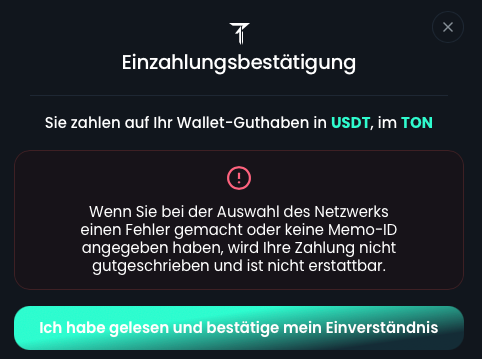
Klicke auf "Einzahlung" und in dem sich öffnenden Popup Fenster "Einzahlungsbestätigung" musst du auf den grünen Button " Ich habe gelesen und bestätige mein Einverständnis". Damit akzeptierst du die AGBs.
Nach der Bestätigung öffnet sich ein weiteres Popup Fenster in dem du nun auswählen kannst mit welcher Kryptowährung zu einzahlen willst.
Wähle nun die Cryptowährung mit der du die Einzahlung
aus deinem Wallet machen willst.
Falls du mit "TON" einzahlen willst musst du dir den "Memo/ Tag " kopieren und dann bei deiner Zahlung mit einfügen.
Bei den anderen Währungen brauchst du den Memo Tag nicht. Tätige nun deine Einzahlung von deinem Wallet, der Betrag wird dir innerhalb kurzer Zeit in deinem Dashboard angezeigt.

Schritt 5
Klicke nun auf den Button "Auto-Trade". Verfahre dann bitte wie dir angezeigt wird und bestätige den "Auto Trade Button". Danach erscheint als Text bei Auto Trade - "in Bearbeitung". Ändert sich aber wieder auf Auto-Trade.
Schritt 6

Klicke nun auf den Button "Auto-Auszahlung und aktiviere den Button "Reinvestieren) Du erhältst dann folgendes Popup Fenster:

Klicke nun auf diesen Button, der bei mir schon grün
angezeigt wird.
Bei dir ist der Button noch grau. Schiebe den kleinen
weißen Kreis nach rechts bis der Button grün wird
und klicke auf bestätigen, bzw. zu Rechnung um dir
diese zu downloaden. Danach kannst du das Popup
Fenster schließen.
Mehr brauchst du nicht mehr zu tun, deine Einzahlung
ist auf "Automatisches Traden" und auf "Reinvestition"
eingestellt.
Alle Gewinne werden dir nun in deinem Dashboard
angezeigt und erhöhen sich von Tag zu Tag.
Beantragung einer Auszahlung
Oben wird dir der Betrag angezeigt den du dir
auszahlen lassen kannst.
Schiebe nun den kleinen weißen Kreis nach links
und das "Reinvest" zu beenden.

Hier wird dir dein Auszahlungsbetrag angezeigt und daneben dein Rang
Hier wählst du das Netzwerk aus mit dem du eingezahlt hast
Hier gibst du deinen Auszahlungsbetrag ein
Hier gibst du deine Walletadresse ein
Hier gibst du den Memo Tag ein (nur bei TON erfolderlich)
Hier gibst du den 2 FA Code ein, den erhältst du per Google Authenticator, bitte darauf achten, den richtigen Code, lieber die Uhr ablaufen lassen und dann neu neuen Code eingeben
Per Klick auf "Auszahlen" erhältst du den eingegebenen Betrag auf dein Wallet.